Описание: Российская полнофункциональная онлайн-доска для совместной работы, визуализации и управления проектами. Представляет собой альтернативу зарубежным сервисам, таким как Miro, с возможностью гибкой настройки прав доступа, богатой библиотекой шаблонов (более 100) и инструментами для образования, бизнеса и командной работы.
Язык: Русский (интерфейс полностью локализован)
Ссылка: https://sboard.online/
Стоимость / Тарифы:
- Бесплатный тариф: 3 бесконечные доски со всем функционалом, кроме экспорта доски в PDF.
- Платные тарифы: Информация о стоимости уточняется на сайте. Предусмотрены облачное решение (SaaS) и версия «Коробка / On-premise» для установки в контуре компании с полным контролем над данными.
Системные требования и доступность:
- Платформы: Работает в любом современном браузере.
- Доступ: Для создания досок требуется регистрация, но для работы на существующей доске регистрация не нужна — можно подключаться как неавторизованный пользователь.
- География: Инфраструктура расположена в России, что обеспечивает быстрый доступ и стабильную работу.
Возможность организации групповой работы в сервисе:
- Совместное редактирование: Несколько пользователей могут одновременно работать на одной доске.
- Приглашение участников: Гибкая настройка доступа: можно предоставить разные роли (зритель, редактор), использовать черный список, открывать доступ для неавторизованных пользователей .
- Масштаб: Количество участников на доске не ограничено .
Возможности сервиса для образовательной деятельности:
- Создание учебных пространств: Доски можно использовать для групповых проектов, семинаров, мозговых штурмов и лекций.
- Библиотека шаблонов: Более 100 готовых шаблонов, включая известные фреймворки (SWOT, RAT, USM, CJM, Ретроспектива) для структурирования работы .
- Визуализация данных: Инструменты для создания диаграмм, схем, интеллект-карт, таблиц, фигур и стрелок.
- Управление временем: Встроенный таймер для контроля времени на выполнение заданий .
- Совместная работа: Отлично подходит для обучения команд гибким методологиям, визуализации потоков информации и разработки проектов.
- Универсальность: Подходит для разных образовательных ролей: преподавателей, методологов, студентов .
Где можно делиться материалами с сервиса:
- Экспорт: Доски можно сохранять в форматах PNG и PDF. При сохранении в PDF можно выбрать постраничный экспорт фреймов или все на одном листе с сохранением качества и возможностью поиска по тексту .
- Публикация: Можно открыть доступ к доске по ссылке для внешних пользователей .
- Перенос из Miro: Сервис позволяет перенести все доски из Miro (включая таблицы, интеллект-карты, стикеры, линии) в несколько кликов. Количество переносимых досок не ограничено .
Возможность интеграции с другими сервисами:
- Импорт из Miro: Полноценный перенос контента с досок Miro .
- Форматы поставки: Доступны облачная версия и версия On-premise для установки в инфраструктуре организации .
Безопасность и соответствие законодательству:
- Хранение данных: Все данные хранятся в российских дата-центрах в соответствии с законодательством РФ, включая 152-ФЗ .
- On-premise версия: Для организаций с повышенными требованиями к безопасности доступна установка в контуре компании, обеспечивающая полный контроль над данными .
- Реестр ПО: Сервис включен в реестр отечественного программного обеспечения (информация подтверждается на сайте).
Примеры использования в образовательной деятельности:
- Групповой проект: Студенты работают над совместным исследовательским проектом на одной доске, используя шаблоны для планирования, сбора информации и визуализации результатов. Преподаватель наблюдает за процессом и оставляет комментарии.
- Мозговой штурм: Учебная группа генерирует идеи по решению кейса, используя стикеры и интеллект-карты на доске. Таймер помогает управлять временем обсуждения.
- Лекция с визуализацией: Преподаватель использует доску как интерактивную замену классной доске, строя схемы, диаграммы и фиксируя ключевые моменты в реальном времени. Студенты подключаются без регистрации для просмотра.
- Планирование курса: Методолог или преподаватель создает дорожную карту учебного курса, используя шаблоны для структурирования тем, вех и результатов обучения.
- Визуализация сложных процессов: На занятиях по системному анализу или бизнес-информатике студенты создают диаграммы потоков данных и бизнес-процессов.
Полезные ссылки:
- Официальный сайт: https://sboard.online/
- Инструкция по миграции из Miro: https://sboard.online/ (раздел на сайте)
Регистрация в Эсборд
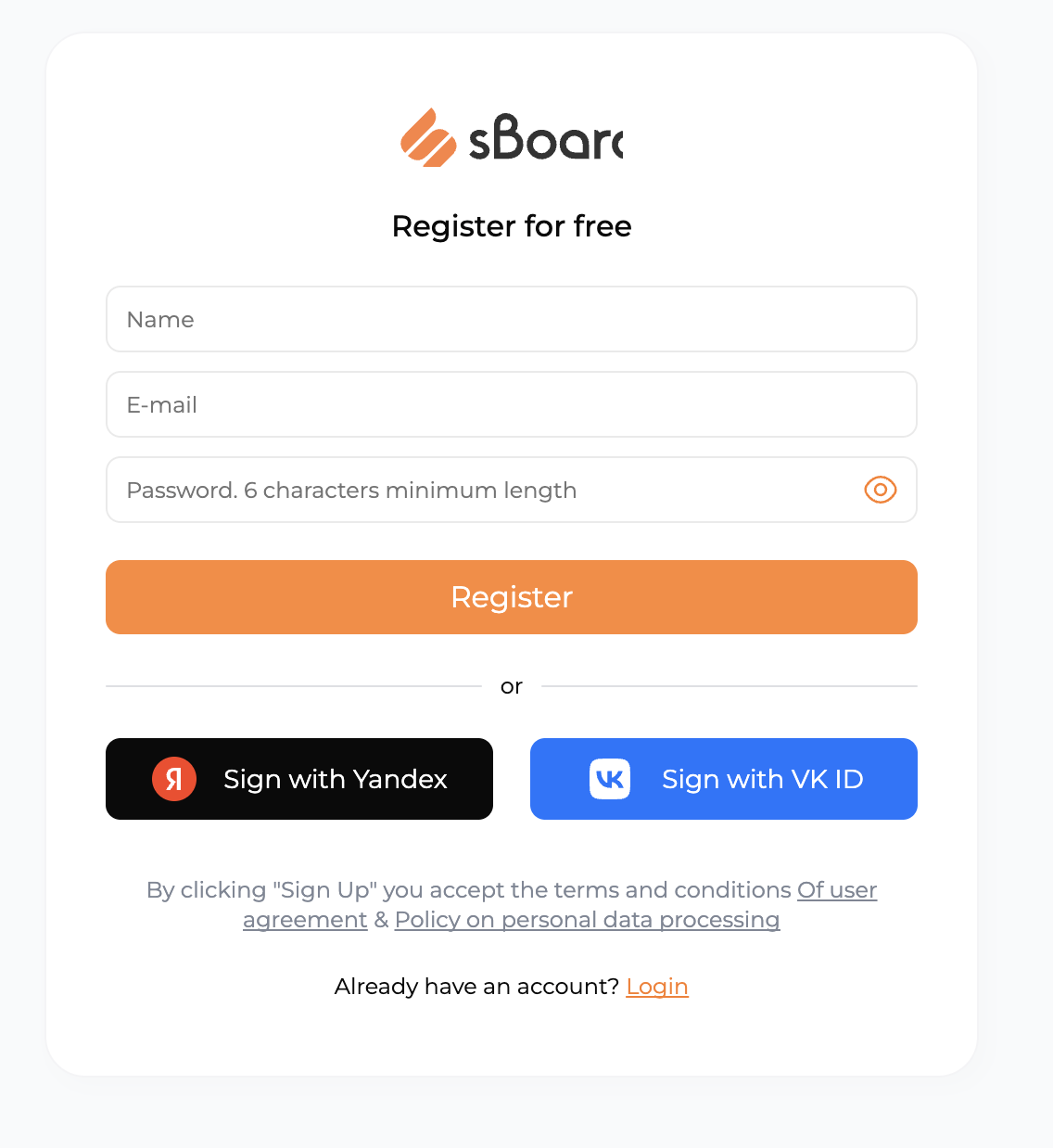
Форма для регистрации
- Name — поле для ввода имени пользователя.
- E-mail — поле для ввода адреса электронной почты.
- Password — поле для создания пароля (минимум 6 символов).
- Кнопка «Register» — завершает создание аккаунта.
Вход через российские сервисы
- «Sign with Yandex» — кнопка для авторизации через учётную запись Яндекса.
- «Sign with VK ID» — кнопка для входа через аккаунт ВКонтакте. Это особенно удобно для пользователей в России — не нужно запоминать новый пароль.
Работа в Эсборд
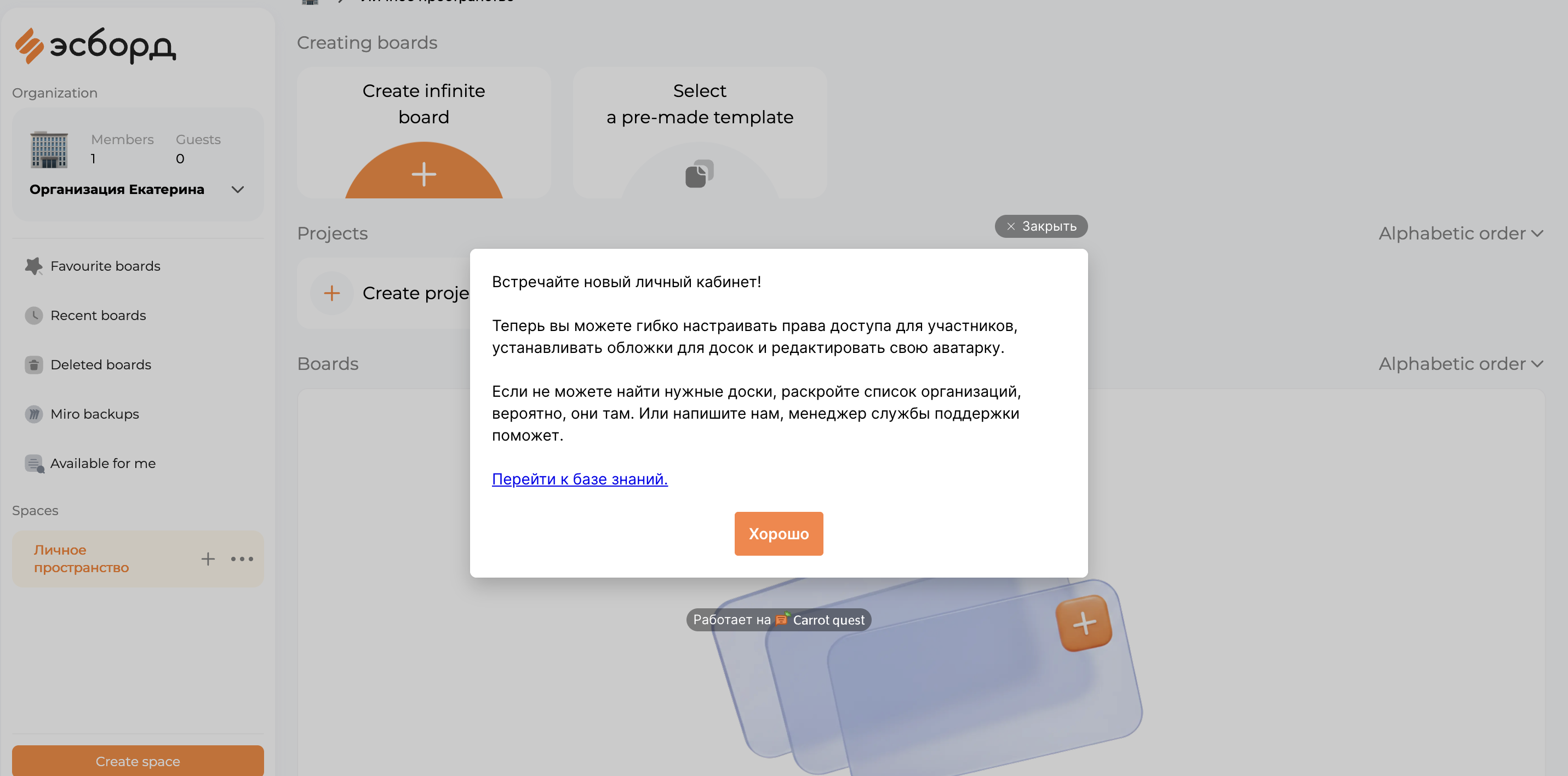
1. Верхняя панель — навигация и управление организацией
- Название организации («Организация Екатерина») и вкладки для переключения между участниками: «Members» (участники) и «Guests» (гости). Рядом отображается их количество (1 участник, 0 гостей).
- Аватарка — пользователь может редактировать свою аватарку.
2. Боковое меню — разделы с досками
- Projects — проекты.
- Favourite boards — избранные доски.
- Recent boards — недавно открытые доски.
- Deleted boards — корзина с удалёнными досками.
- Miro backups — резервные копии досок из Miro (функция переноса).
- Available for me — доски, доступные пользователю.
3. Раздел «Spaces» (Пространства)
- Здесь отображаются рабочие пространства, например, «Личное пространство». Есть кнопка «Create space» для создания нового пространства.
4. Основная область — создание досок
- «Create infinite board» — кнопка для создания новой бесконечной доски.
- «a pre-made template» — ссылка для создания доски из готового шаблона (более 100 шаблонов).
5. Уведомление о новом личном кабинете
- Всплывающее окно с информацией о новых возможностях: гибкая настройка прав доступа, установка обложек для досок, редактирование аватарки. Есть ссылка в базу знаний и кнопка «Хорошо» для закрытия уведомления.
6. Создание проектов
- Кнопка «Create proje» (вероятно, опечатка, должно быть «Create project») для создания нового проекта.
Что можно делать на этой странице
| РАЗДЕЛ | ЧТО МОЖНО СДЕЛАТЬ |
|---|---|
| Создание досок | Начать новую доску с нуля или по шаблону |
| Управление досками | Просматривать, открывать, искать недавние/избранные доски |
| Восстановление | Восстанавливать удалённые доски или бэкапы из Miro |
| Организация работы | Создавать проекты и пространства для группировки досок |
| Управление командой | Просматривать участников, гостей, настраивать права доступа |
| Настройка профиля | Редактировать аватарку и обложки досок |
Ключевая ценность
Это центральный узел управления всеми досками и проектами пользователя. Он позволяет:
- Организовать все доски по проектам и пространствам.
- Быстро найти нужную доску (поиск по избранным, недавним, доступным).
- Управлять командой (участники, гости, права доступа).
- Мигрировать из Miro (раздел бэкапов).
- Настраивать внешний вид (аватарка, обложки досок).
Интерфейс понятный и структурированный, что важно для преподавателей, управляющих несколькими учебными группами и проектами одновременно.
1. Вкладки для переключения между разделами настроек
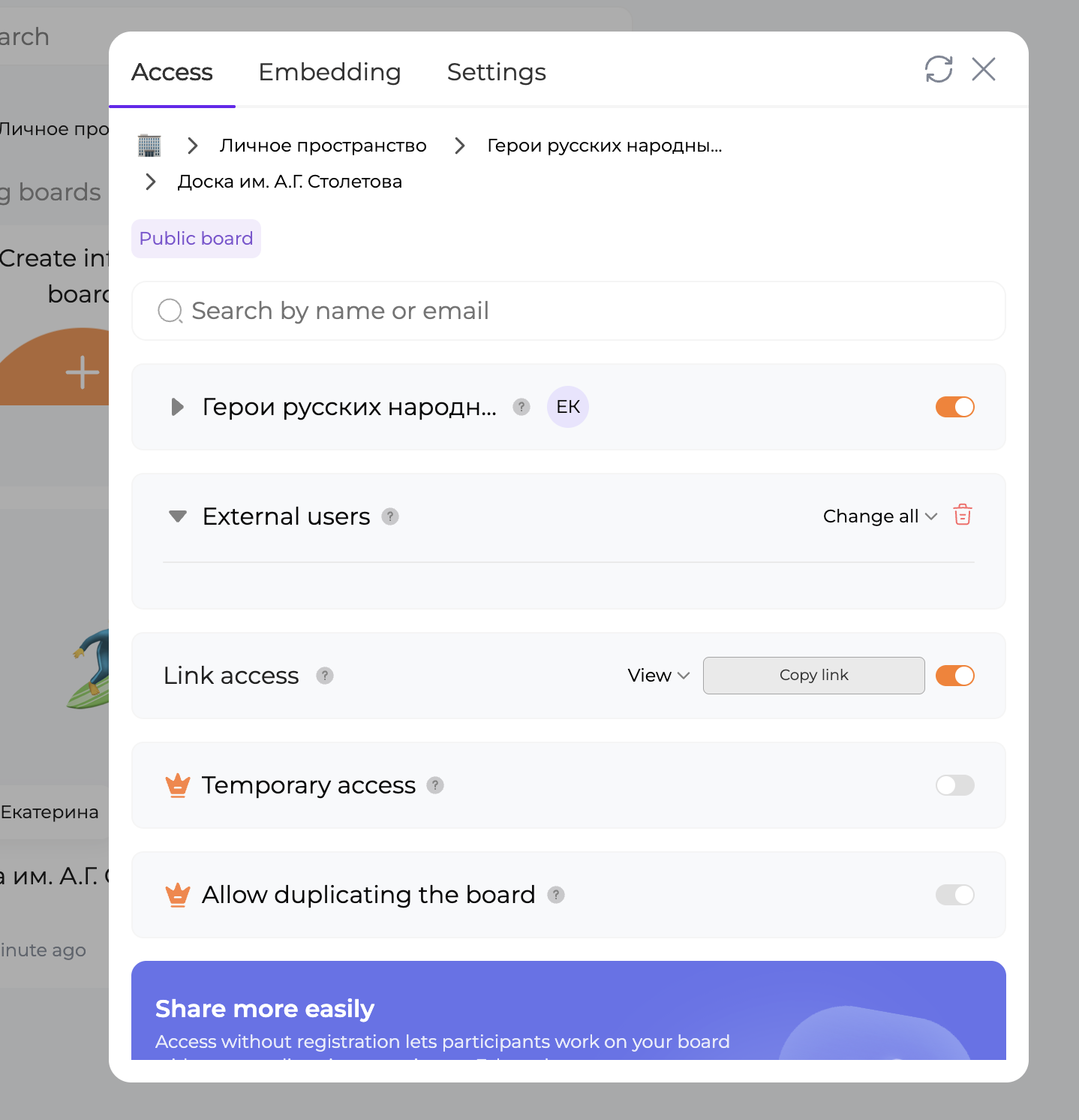
- «Access» — настройки доступа (активная вкладка).
- «Embedding» — настройка встраивания доски на сайт.
- «Settings» — общие настройки доски.
2. Основные настройки доступа (Access)
- «Public board» — переключатель, который, вероятно, делает доску публичной (открытой для всех по ссылке).
- «Search by name or email» — поле для поиска и добавления конкретных пользователей по имени или email.
- «Герои русских народн...» — пример названия доски или имя добавленного пользователя.
3. Настройки для внешних пользователей
- «External users» — вероятно, переключатель для разрешения доступа внешним пользователям (за пределами организации).
- «Link access» — настройка доступа по ссылке (кто может открыть: только участники, все, кто имеет ссылку, и т.п.).
- «Temporary access» — возможность настроить временный доступ для гостей.
- «Allow duplicating the board» — чекбокс, разрешающий пользователям дублировать (копировать) доску.
4. Пояснение
- Нижний баннер — «Share more easily. Access without registration lets participants work on your board» — объясняет, что для работы на доске участникам не нужна регистрация, что упрощает совместную работу.
Что можно делать на этой странице
| ДЕЙСТВИЕ | ЧТО ЭТО ДАЁТ |
|---|---|
| Включить публичный доступ | Сделать доску доступной для всех по ссылке |
| Добавить участников по email | Пригласить конкретных коллег или учеников |
| Настроить доступ по ссылке | Выбрать, кто может открыть доску (все, только участники) |
| Разрешить копирование | Дать возможность другим пользователям скопировать доску себе |
| Настроить временный доступ | Дать доступ гостям на ограниченный срок |
| Встроить доску | Получить HTML-код для вставки на сайт или в блог |
| Настроить внешний вид | Изменить общие параметры доски |
Ключевая ценность для образования
Этот интерфейс даёт преподавателю гибкий контроль над тем, как ученики и коллеги взаимодействуют с доской:
- Ученикам не нужна регистрация — быстро подключаются по ссылке.
- Можно разрешить копирование — ученики могут создавать свои копии для самостоятельной работы.
- Временный доступ — удобно для гостевых лекций или разовых мероприятий.
- Встраивание — доску можно разместить на сайте школы или в электронном журнале.
Это особенно важно в образовательной среде, где нужно быстро организовать совместную работу без лишних административных барьеров.